Requisitos
- Usuário
- Senha
- Alias da conta AWS
- Link do console AWS
Estes requisitos são disponibilizados pela IPES via e-mail para o representante da organização. Para fins de demonstração, neste documento serão utilizados o usuário s3UploadTest e o bucket ipesbucket01.
Para solicitar sua senha de acesso ao sistema de uploads Clique Aqui. Selecione a opção Logins e Contas e faça a solicitação de criação da senha.
Realizando o Upload
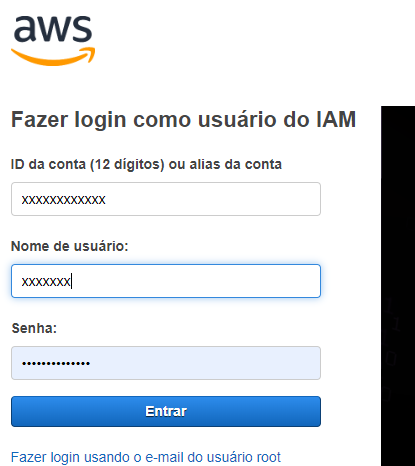
Acesso o link da console aws disponibilizado via e-mail. Na página apresentada, insira o Alias da conta AWS, o usuário e senha informados, conforme exibido na Figura 1 abaixo. É bastante comum que ao se clicar no link o alias da conta seja preenchido automaticamente.
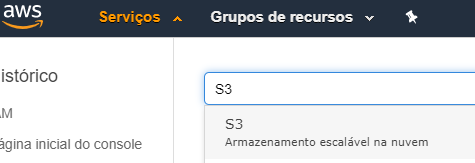
Após o login será apresentada a console AWS. No menu 'Serviços' (localizado no canto superior-esquerdo da tela) localize ou busque pelo serviço S3, conforme apresentado na Figura 2.
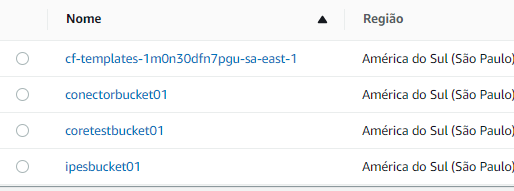
Será apresentada a lista de buckets disponíveis (Figura 3). Selecione o bucket 'ipesbucket01' e em seguida, localize a pasta referente à sua organização. Neste documento será utilizado a pasta minhaOrganizacao.
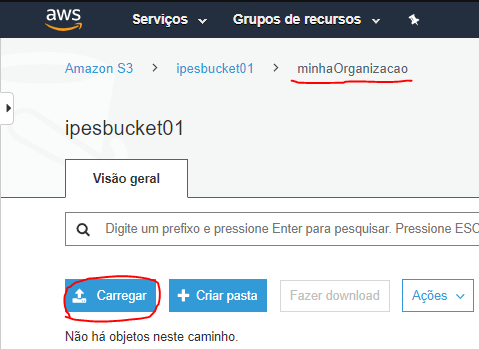
Clique nesta pasta e, em seguida clique no botão 'Carregar' (Figura 4).
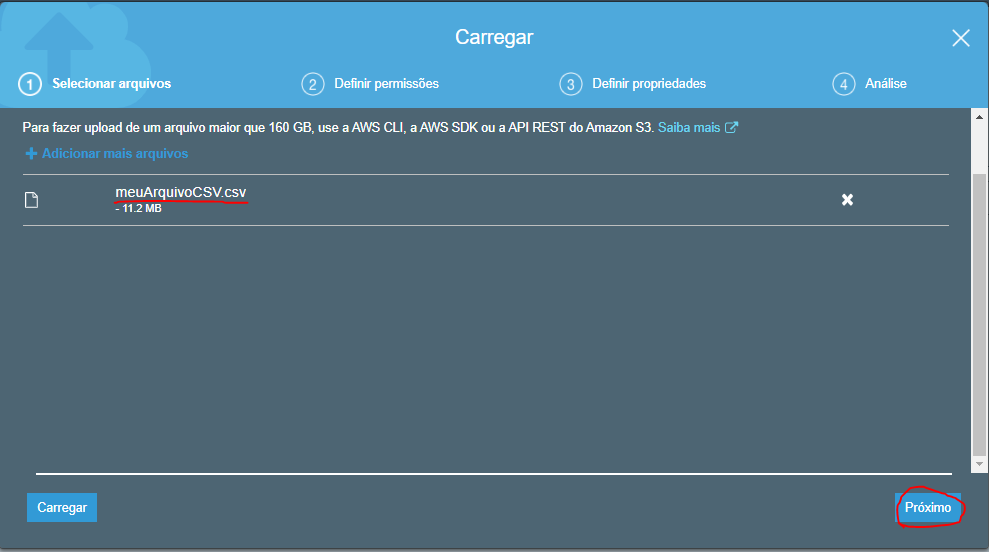
A tela de Upload será apresentada. Adicione o objeto desejado (no caso, foi adicionado o arquivo ‘meuArquivoCSV.csv') e clique no botão 'Próximo’, conforme apresentado na Figura 5 abaixo.
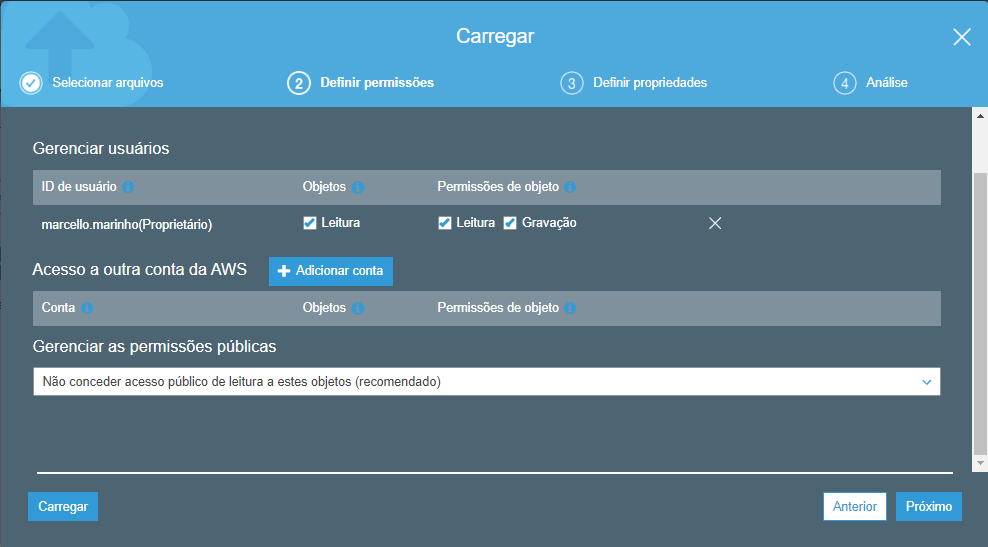
O próximo passo consiste em definir opções de leitura e escrita do objeto. Deixe as opções marcadas conforme a Figura 6 e clique em próximo.
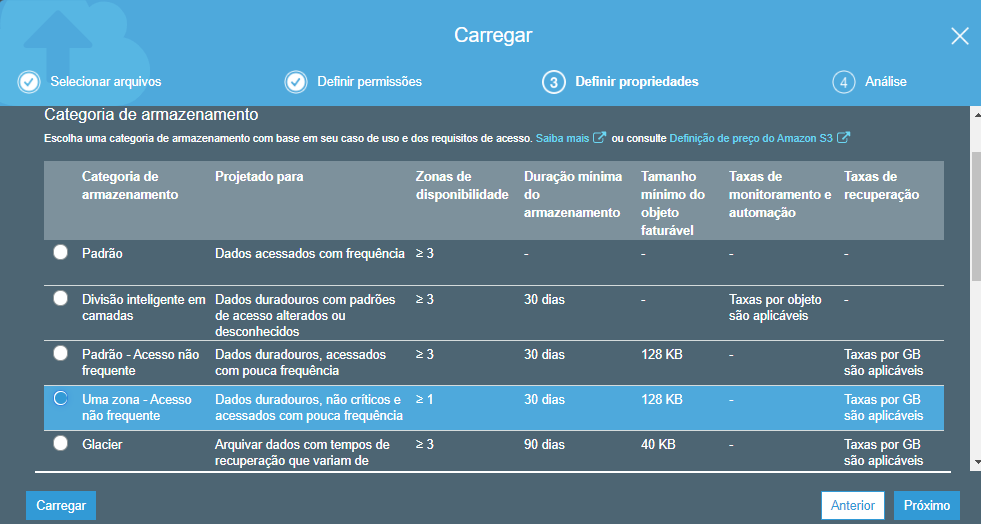
Em seguida, selecione o tipo de armazenamento atribuído ao objeto, conforme apresentado na Figura 7, selecione o armazenamento do tipo “Uma zona - Acesso Não frequente” e clique em ‘Próximo’.
Será apresentada a tela de sumário do Upload. Revise os dados e clique no botão ‘Carregar’ e aguarde a rolagem da barra para concluir. Após completar o upload, seu objeto estará disponível dentro da pasta conforme apresentado na Figura 8 abaixo.
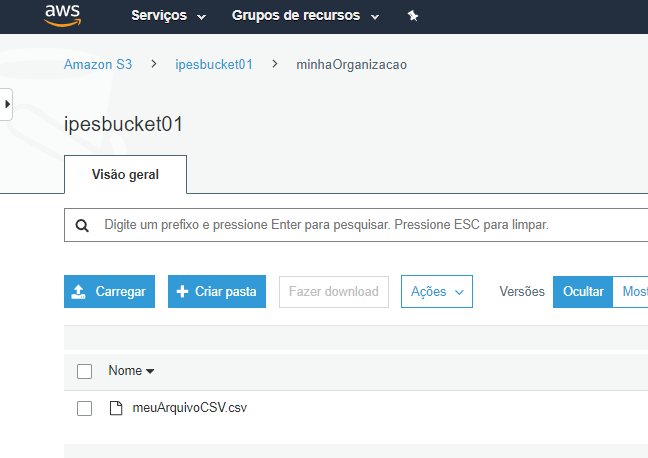
O Objeto está pronto para ser tratado e entrar para a base de dados da plataforma IPES.
Encerre sua sessão.